Featured 1

Curabitur et lectus vitae purus tincidunt laoreet sit amet ac ipsum. Proin tincidunt mattis nisi a scelerisque. Aliquam placerat dapibus eros non ullamcorper. Integer interdum ullamcorper venenatis. Pellentesque habitant morbi tristique senectus et netus et malesuada fames ac turpis egestas.

Featured 2

Curabitur et lectus vitae purus tincidunt laoreet sit amet ac ipsum. Proin tincidunt mattis nisi a scelerisque. Aliquam placerat dapibus eros non ullamcorper. Integer interdum ullamcorper venenatis. Pellentesque habitant morbi tristique senectus et netus et malesuada fames ac turpis egestas.

Featured 3

Curabitur et lectus vitae purus tincidunt laoreet sit amet ac ipsum. Proin tincidunt mattis nisi a scelerisque. Aliquam placerat dapibus eros non ullamcorper. Integer interdum ullamcorper venenatis. Pellentesque habitant morbi tristique senectus et netus et malesuada fames ac turpis egestas.

Featured 4

Curabitur et lectus vitae purus tincidunt laoreet sit amet ac ipsum. Proin tincidunt mattis nisi a scelerisque. Aliquam placerat dapibus eros non ullamcorper. Integer interdum ullamcorper venenatis. Pellentesque habitant morbi tristique senectus et netus et malesuada fames ac turpis egestas.

Featured 5

Curabitur et lectus vitae purus tincidunt laoreet sit amet ac ipsum. Proin tincidunt mattis nisi a scelerisque. Aliquam placerat dapibus eros non ullamcorper. Integer interdum ullamcorper venenatis. Pellentesque habitant morbi tristique senectus et netus et malesuada fames ac turpis egestas.

Selasa, 27 November 2012

Backlink Iklan Baris

  Cara mendapatkan backlink salah satunya dari iklan baris alasannya karena sipemasang iklan baris akan mendapatkan 2 keuntungan :

  • Iklan blog sobat akan terpasang di situs penyedia iklan baris tersebut plus mendapatkan backlink dan trafik pun naik
  • Iklan sobat juga terpajang dan di sebarkan di fans page facebook secara otomatis

Ini link Daftar iklan gratis dan dofollow pastinya yang akan membuat trafik sobat naik
http://iklangratisindonesia.com/
http://iklangra-tis.com/
http://iklantanpadaftar.com/
http://iklangratisindonesia.org/
http://1st-iklan.com/
http://1iklanbaris.com/
http://iklan-baris.org/
http://iklanbarisgratis.org/
http://iklantanpadaftar.com/
http://blogiklanbaris.com/
http://iklanbersamaku.com/
http://pasang-iklan.com/
http://pasangiklanbarisgratis.com/
http://iklanterpopuler.com/
http://Sanglah.com/
http://IklanTelevisi.com/
http://Web-Indonesia.com/
http://iklanTeks.com/
http://Jingkrak.com/
http://IklanOnlinemu.com/
http://AlamatEmail.com/
http://Pasangiklanmu.com/
http://Pusatpromosiiklan.com/
http://Iklangratiskita.com/
http://Warung-pojok.com/
http://Dunia-bisnis.com/
http://Iklandenpasar.com/
http://Iklanekstra.com/
http://Iklanbarismu.com/
http://iklangratisonline.com/
http://Iklandunia.com/
http://Iklanonlinemu.com/
http://Iklangratispro.com/
http://Promosiiklan.com/
http://Iklanteks.com/

Sabtu, 24 November 2012

siti rukoyah


Senin, 19 November 2012

SOUNDSLICE_mendengarkan musik online gratis

situs web mendengarkan lagu online sound slice akan menunjukan catatan video dan musik kedalam melodi yang ascultati


http://www.soundslice.com

Minggu, 18 November 2012

can cop

situs gratis download sofware


1)filehippo
   perangkat lunak gratis terbaru
2)brothersoft
   software terbesar untuk download freeware dan shareware di brothersoft.com.
3)cnet
   untuk review produk teknologi, berita, perbandingan harga, download perangkat lunak bebas, videoharian
4)soft32
    Soft32, pelopor download dan situs ulasan, memberikan up-to-date software, download gratis
5)zdnet
   ZDNet memberikan berita teknologi terbaru, komentar dan ulasan produk pada perangkat keras,  perangkat lunak, ponsel, keamanan, dan topik lainnya.  
 6)tucows


Rabu, 14 November 2012

Tools SEO

berbagai tools SEO sox we cex ku maneh:

1)Traffic Travis :Riset Pasar SEO dan alat PPC optimasi

2)Keyword Pad : Daftar Kata Kunci Generator
3)Primitive Word Counter : Keyword Density Kalkulator

4)Keyword Analyzer : Alat untuk mengumpulkan kata kunci dan hasil estimasi

5)Xedant Keyword Harvester : Alat Panen Kata Kunci

6)Google Keyword Tool : Alat Kata Kunci Gratis

7)Keyword Density Analyzer : Keyword Density dan Kalkulator Firman Kedalaman

8)Niche Watch : Keywords Penelitian

9)Google Suggest Keyword Suggestion : Kata kunci Saran Alat

10)Free Keyword Suggestion : Kata kunci dan untukCari Pengukur Volume

11)Keyword Suggestion and Keyword Popularity Tool : Kata Kunci di sepanjang Popularitas

12)Google Semantics : Firefox Add-on

13)Alexa Toolbar : Gratis alexa tool

14)Search Status : Firefox Extension Toolbar

15)Meta Tags : Firefox Sidebar Add-on SEO

16)Web Developer : Firefox, Flock, Seamonkey Ekstensi

17)Web Tools : Alat Peringkat

18)Pagerank Lookup :  Page Rank Checker

19)Rank Tracker : Search Engine Alat Ranking

20)Check Google Pagerank : Alat Estimasi

21)Google Ranking :Alat Ranking Search Engine populer

22)SEO Rank Tool :  Peringkat dan Alat Backlink

23)Rank Checker : Alat Memeriksa Ranking  Firefox

24)Gorank : Profesional SEO Alat Peringkat

25)Alexa Site Information : Alat Pemantauan website

26)Sitemeter :  Alat Pelaporan waktu

27)Traffic Estimator :  Alat Estimasi lalu lintas

28)Backlink Watch :  Backlink Checker

29)Quantcast :website Evaluasi

30)SEO For Firefox : Page Ranking Ekstensi  Firefox

31)Goingup :Dokumen dan Image Converter

32)SEO Monitor : FormatVideo dan Audio Converter

33)Social Poster : Alat Social Bookmarking

34)Google Analytics : alu lintas situs Web

35)Social Maker : Bookmarking Sosial dan Alat Promosi

36)Website Optimizer : Website Pengujian dan Alat Optimasi

37)Web Page Analyzer :  Uji kecepatan Website

38)Copyscape : Situs dupicate checker konten

39)Search Engine Spider Simulator :  Alat Simulasi

40)Web Page Analyser :  memberikan laporan halaman yang baik, dan buruk poin dari dalam hal SEO

41)Builtwith : Website Optimizer

42)Xml Sitemaps : Sitemap Generator

43)Sitemapdoc :  Sitemap Generator dan Editor

44)Automapit :  Sitemap Penciptaan Layanan

45)GWebCrawler & Google Sitemap Creator :  Code Web Mesin Indexing

46)Free Online Sitemap Generator :  sitemap penciptaan online


47)Sitemapxml :  Sitemap Generator XML
48)Brokenlinkcheck : cek Broken link


49)Broken Link Checker :  deteksi Link checker yang rusak


50)W3C Link Checker : Link Checker

Manfaat dan pentingya Backlinks dalam SEO

Backlinks adalah cara termudah untuk membangun peringkat situs. Proses ini sangat sederhana dan juga menghemat uang di bandingkan dengan iklan teks, iklan video, pembelian link, program afiliasi dan beberapa kampanye pemasaran lainnya. Itulah sebabnya backlink semakin terkenal dan populer sebagai salah satu  teknik SEO yang efektif di Internet.

Manfaat backlinks:

 * Tingkatkan lalu lintas
* Meningkatkan popularitas Anda
* Meningkatkan PageRank Anda
* Meningkatkan SEO
* Keberlanjutan jangka panjang dan banyak lagi.


backlinks tools:

Selasa, 13 November 2012

PERASAAN YANG TERCOPAS si pecundang

sangat memilukan bila hati tercopas dengan sebuah luka yang teramat sakit di tinggalkan,, perasaan sejenak saja menikmati indahnya bunga mimpi itulah peraasan  tercopas saat ini,,,sebatang rokok ku hisap perlahan menghembuskan peraasn kacau meski ku tau dia takan pernah suka dengan apapuun yang kulakukan karna ga peduli ame perasaan yg gw rasakan ke die.
ampun beribu ampun jangan sampai penyesalan ini terulang kembali dalam memori kehidupan saat mengenal kasih sayang yang tulus di balas kebencian, aku tau memang ta seharusnya ini di jalani tapi takdir yang membuat aku terpaksa menjalaninya itulah yang saat ini aku salahkan, hujan badai topan bencana apapun ta sesakit bencana saat cinta berujung petaka,, tuhan tolong hapuskan rasa ini aku sudah ta kuasa lagi menjalani semauanya tunjukanlah sebuah celah agar aku dapat menjalani kehidupan baru dan menata kehampaan yang semestinya.
pecundang ya memang pantas di katakan pecundang,, aku pecundanggggggggggggggggggggg..!!!!itu teriakan yang ingin ku lontarkan agar setiap mahluk penghuni bumi mendengar seorang pecundang yang ta mampu menjalani kegelisahan dan kemelut jiwa yang tercopas,,,,!!!!

Senin, 12 November 2012

lanjutan cara membuat tabel silahkan copas

kelanjutan dari postingan membuat tabel di postinagn silahkan mencopas senganja di pisahkan agar bisa belajar bertahap sehingga hasil yang di peroleh bisa maksimal.Mungkin perlu juga anda ketahui, bahwa kode tabel dapat anda terapkan pada postingan atau bagian blog linnya.
Fokus pengaturan tabel terletak pada bagian <table border="1" align="left"> serta pada bagian ini <tr> dan <td>.
Dari kode diatas dapat kita lihat bahwa tabel tersebut memiliki border/ketebalan garis 1px dan tabel itu diletakan pada bagian kiri dari postingan. Sedangkan pada bagian baris dan kolom belum ada pengaturan.
Beberapa pengaturan tambahan dapat kita masukkan kedalam tabel, diantaranya :
  1. Width : untuk pengaturan lebar dari tabel . Anda dapat mengisi width tersebut disesuaikan dengan keinginan anda. Jika width tidak dicantumkan, lebar tabel akan mengikuti dari banyaknya kata dalam tabel tersebut secara otomatis.
    Contoh kode tabel yang tidak memakai width :


    <table border="1" align="left"><tbody><tr><td>isi tabel disini</td></tr></table>


    Tabel akan terlihat seperti ini :

    isi tabel disini


    Contoh kode tabel yang memakai width :

    <table width="200" border="1" align="left"><tbody><tr><td>isi tabel disini</td></tr></table>

    Tabel akan terlihat seperti ini :

    isi tabel disini


  2. Border : untuk mengatur penampilan garis tabel. Anda dapat menggunakan border sesuai keperluan anda. Border tersebut juga bisa dihilangkan dengan mencantumkan border="0" atau menebalkan border misalnya border="4"

    Contoh kode tabel tanpa pengaturan width dan dipasang border pada ukuran 4px
    <table border="4" align="left"><tbody><tr><td>isi tabel disini</td></tr></table>

    Tabel terlihat seperti ini :

    isi tabel disini

  3. Align : merupakan pengaturan letak tabel jika ditambahkan pada bagian <> dan jika diletakan pada kode <td>maka fungsinya sebagai pengatur letak tulisan pada sel. Align dapat kita isi dengan left, right, center dan justify.

    Contoh kode yang ditambahkan kode align :

    <table width="200" border="1" align="center"><tbody><tr><td align="center">isi tabel disini</td><td align="left">isi tabel disini</td></tr></table>


    Tabel akan kelihatan seperti ini :

    isi tabel disiniisi tabel disini


  4. Bgcolor : merupakan pengaturan warna tabel. Anda dapat memvarisiasikan warna tersebut pada tabel yang anda buat.

    Contoh kode tabel yang telah ditambah kode warna :

    <table width="400" border="1" bgcolor="black" align="center"><tbody><tr bgcolor="yellow"><td align="center">isi tabel disini</td><td align="left">isi tabel disini</td></tr></table>

    Pengaturan diatas : Tabel terdiri dari satu baris dua kolom dengan lebar 400 px(masing-masing kolom 200px), border 1px dengan warna garis hitam, letak tabel ditengah, Warna baris kuning, sel pertama letak huruf ditengah dan sel kedua letak huruf dikiri

    Tabel akan terlihat seperti ini :

    isi tabel disiniisi tabel disini

  5. Untuk menambah baris (row), anda tinggal menambahkan kode dibawah seperti ini :

    </tr><tr bgcolor="green"><td align="center">isi tabel disini</td><td align="left">isi tabel disini</td></tr> yang diletakkan setelah kode ini :</td></tr>

    Contoh : perhatikan yang berwarna kuning.

    <table width="400" border="1" align="center"><tbody><tr bgcolor="yellow"><td align="center">isi tabel disini</td><td align="left">isi tabel disini</td></tr><tr bgcolor="green"><td align="center">isi tabel disini</td><td align="left">isi tabel disini</td></tr></table>

    Jadinya akan seperti ini:

    isi tabel disiniisi tabel disini
    isi tabel disiniisi tabel disini

  6. Untuk menambah kolom anda tinggal menambahkan kode ini;<td>isi tabel</td> pada kode yang sama disebelah kanan atau kiri
    Contoh(perhatikan berwarna kuning)

    <table width="400" border="1" bgcolor="black" align="center"><tbody><tr bgcolor="yellow"><td align="center">isi tabel disini</td><td align="left">isi tabel disini</td><td align="left">isi tabel disini</td></tr><tr bgcolor="green"><td align="center">isi tabel disini</td><td align="left">isi tabel disini</td><td align="left">isi tabel disini</td></tr></table>

    Jadinya akan seperti ini :

    isi tabel disiniisi tabel disiniisi tabel disini
    isi tabel disiniisi tabel disiniisi tabel disini


  7. silahkan mencoba.!!!
    Jika anda belum memahami uraian diatas coba anda copy contoh-contoh dari postingan ini dan paste pada postingan anda. Baru anda lakukan pengeditan sesuai keperluan anda.

membuat tabel di postinagn silahkan mencopas

menampilkan sebuah tabel pada postingan atau pada bagian lain dari sebuah blog akan membantu memperindah blog dan kerapian.
Untuk membuat tabel, kita harus mengetahui terlebih dulu kode-kode yang digunakan dalam sebuah tabel.
Anda belum tahu caranya...? dibawah ini bisa di simak
  1. Kode Utama dari tabel adalah:

    <table border="1" align="left"><tbody>.....</table>

  2. Kode untuk row/baris adalah:

    <tr>..........</tr>

  3. Kode untu kolom/column adalah :

    <td>.........</td>

  4. Kode-kode diatas, jika kita gabungkan akan menghasilkan satu baris dan satu kolom. Jadinya seperti ini :

    <table border="1" align="left"><tbody><tr><td>isi tabel disini</td></tr></table>

    Kode-kode diatas akan terlihat seperti ini:

    isi tabel disini

  5. Jika anda ingin menambah baris dan kolom, anda hanya perlu menambahkan kode < <tr>...</tr> dan kode <td>...</td>

    Contoh kode table dengan satu baris dan 2 kolom:
    <table border="1" align="left"><tbody><tr><td>membuat tabel</td><td>isi tabel disini</td></tr></table> Perhatikan letak dari <td>

    Tabelnya akan terlihat seperti ini:

    isi tabel disiniisi tabel disini


    Contoh tabel dengan 2 baris dan dua kolom :

    <table border="1" align="left"><tbody><tr><td>isi tabel disini</td><td>isi tabel disini</td></tr><tr><td>isi tabel disini</td><td>isi tabel disini</td></tr></table>

    Tabel terlihat seperti ini :

    isi tabel disiniisi tabel disini
    isi tabel disiniisi tabel disini

  6. Setelah memahami kode-kode diatas, sekarang anda dapat membuat tabel dengan jumlah baris dan kolom yang anda kehendaki


Minggu, 11 November 2012

menyimpan file di google sites

Bagi anda yang telah memiliki acount Google sebenarnya tidak perlu repot-repot mencari situs lain jika hanya untuk numpang menyimpan sebuah file.
Google site merupakan bagian dari sekian banyak layanan Google untuk mempermudah para membernya dalam penyimpanan file.
Uploadlah file anda pada Google sites sekarang juga.
  1. Log in ke Google sites

  2. Klik Create sites sperti pada gambar dibawah ini


  3. Isi format yang tersedia dengan data-data anda, kemudian klik kembali Create site


    Sekarang anda telah memiliki sebuah web pada Google site

  4. Fokuskan pada bagian kanan atas, klik Create Page


  5. Pilih File Cabinet pada select a template


  6. Pada name isikan dengan koleksi image, javascript atau apa saja

  7. Pilih Put page at the top level

  8. Klik Create Page

  9. Selanjutnya anda sudah bisa upload file dengan cara klik tombol Add File


  10. Pilih File dari komputer anda kemudian klik upload


  11. Setelah proses upload selesai , sekarang anda sudah dapat menggunakan link dari file tersebut
    Caranya, klik kanan pada kata downlod kemudian klik Copy Link Locations


  12. Jika link tersebut mau diterapkan pada blog, ada kode yang harus anda hapus terlebih dahulu. Misalnya :
    http://sites.google.com/site/epgstudiosite/koleksi-image/h.jpg?attredirects=0&d=1
    Hapus kode yang berwarna kuning
Selain File Javascript, Google Site dapat pula dijadikan tempat penyimpanan gambar, MP3 dan lain-lain

menampilkan file fdf ,word,excel pada blog

Jika anda ingin menampilkan file berupa PDF, Office Word dan Excel atau file apa sajapada blog, anda dapat memanfatkan situs Sribd.com. Tampilan tersebut selain dapat langsung dibaca oleh pengunjung, juga dapat memperindah tampilan postingan blog anda. Bagi anda yang tertarik untuk menampilkan file dari koleksi anda, langkah pertama, silahkan kunjungi Scribd.com untuk daftar jadi member pada Scribd.com
Berikut langkah-langkah yang dapat anda lakukan untuk menampilkan file pada blog
  • Klik Scribd.com untuk daftar
  • Setelah daftar dan diterima menjadi member Scribd.com , klik tombol Upload untuk memasukan file yang ingin anda tampilkan. Lihat gambar :


  • Setelah proses upload selesai,silahkan anda edit file tersebut dengan beberapa keterangan pada kotak yang tersedia. Klik tombol Save. Lihat gambar :


  • Klik Judul File yang baru diupload tadi untuk menampilkan secara utuh.
  • Setelah tampil, lihat ke bagian bawah. Disitu terdapat beberapa tombol dan salah satunya tombol Embed and Share. KLik tombol tersebut untuk mendapatkan kodenya. Lihat gambar :

  • Berikutnya muncul pop up dengan beberapa tombol (facebook,twitter, buzz dan embed) klik tombol embed paling kanan) lihat gambar :


  • Berikutnya, muncul pop up yang berisi kode. Copy kode tersebut kemudian paste pada halaman postingan blog anda, Lihat gambar :


  • Selesai.

cara upload file JSdi google sites

Bagi anda yang telah memiliki acount Google sebenarnya tidak perlu repot-repot mencari situs lain jika hanya untuk numpang menyimpan sebuah file.
Google site merupakan bagian dari sekian banyak layanan Google untuk mempermudah para membernya dalam penyimpanan file.
Uploadlah file anda pada Google sites sekarang juga.
  1. Log in ke Google sites

  2. Klik Create sites sperti pada gambar dibawah ini


  3. Isi format yang tersedia dengan data-data anda, kemudian klik kembali Create site


    Sekarang anda telah memiliki sebuah web pada Google site

  4. Fokuskan pada bagian kanan atas, klik Create Page


  5. Pilih File Cabinet pada select a template


  6. Pada name isikan dengan koleksi image, javascript atau apa saja

  7. Pilih Put page at the top level

  8. Klik Create Page

  9. Selanjutnya anda sudah bisa upload file dengan cara klik tombol Add File


  10. Pilih File dari komputer anda kemudian klik upload


  11. Setelah proses upload selesai , sekarang anda sudah dapat menggunakan link dari file tersebut
    Caranya, klik kanan pada kata downlod kemudian klik Copy Link Locations


  12. Jika link tersebut mau diterapkan pada blog, ada kode yang harus anda hapus terlebih dahulu. Misalnya :
    http://sites.google.com/site/epgstudiosite/koleksi-image/h.jpg?attredirects=0&d=1
    Hapus kode yang berwarna hijau
Selain File Javascript, Google Site dapat pula dijadikan tempat penyimpanan gambar, MP3 dan lain-lain

upload gambar di picasa

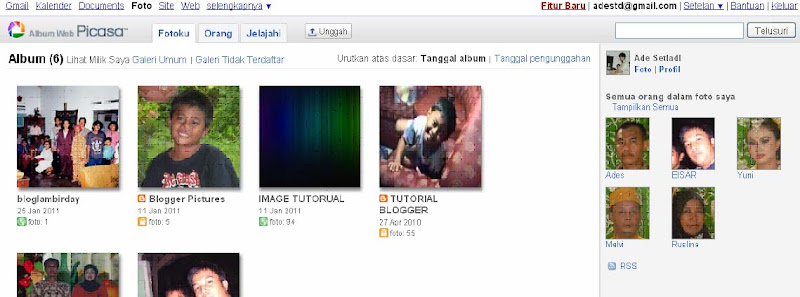
Jika anda ingin mengaktifkan Album Web Picasa, anda hanya perlu mengunjungi Album Web Picasa, kemudian login dengan akun Google anda. Disitu anda kan melihat seluruh gambar yang pernah anda upload melalui postingan blog.


CARA UPLOAD GAMBAR KE ALBUM WEB PICASA.
  • setelah login dengan akun Google anda, klik tombol Unggah yang terdapat dibagian atas halaman.

  • Pilih folder yang ingin anda tambahkan gambar kemudian klik tombol Pilih Album

  • Halaman berikutnya anda disajikan halaman upload dengan jumlah maksimal 5 gambar untuk sekali upload. Silahkan anda pilih gambar dari komputer anda. Klik tombol Mulai Pengunggahan. Tunggu sampai proses pengunggahan selesai.

  • Ulangi upload gambar anda sampai seluruh gambar anda tersimpan pada Album Web Picasa.
  • Setelah proses upload selesai, anda dapat melihat thumbnail gambar anda pada album yang dipilih tadi.

  • Klik gambar yang ingin anda tampilkan untuk melihat ukuran aslinya. Klik kanan gambar tesebut pilih Salin Alamat Gambar


CARA MENAMPILKAN GAMBAR PADA POSTINGAN DAN SIDEBAR.

  1. Lakukan cara terakhir diatas yaitu : Klik gambar yang ingin anda tampilkan kemudian klik kanan gambar tersebut, pilih Salin Alamat Gambar/URL
  2. Tambahkan sedikit kode HTML agar gambar bisa tampil pada blog, misalnya :
    • Untuk tampilan dengan ukuran yang kita kehendaki menggunakan kode ini :

      <img src="alamat/URL gambar" width="150px" height="250px"/>

      Ganti width="150px" dan height="250px" dengan ukuran yang anda kehendaki
    • Untuk tampilan hanya mengatur lebarnya ,sedangkan tingginya menyesuaikan secara otomatis, gunakan kode ini :

      <img src="alamat/URL gambar" width="95%"/>

      Ganti width="95%" dengan ukuran yang ingin anda tampilkan
    • Jika gambar posisinya mau ditengah tinggal menambah kode <center> diawal kode gambar dan </center> diakhir kode gambar, misalnya :

      <center><img src="alamat/URL gambar" width="150px" height="250px"/></center>
  3. Selamat mencoba, semoga bermanfaat.

Jquwry slide show versi 5

Pilihan kelima dari Jquery Slide Show menggunakan dua file java script yaitu s3Slider.js dan jquery.min.js. Tampilan kali ini, anda dapat mengatur judul dan konten yang dapat diletakan dibagian atas dan dibagian bawah atau variasi dari keduanya.

Demo : Perhatikan gambar di bawah ini :


Pada contoh gambar diatas, judul dan konten, ditampilkan dibagian atas.


CARA MEMBUATNYA :

LANGKAH PERTAMA
  1. Masuk ke Blogger.
  2. Pilih Rancangan bagian Edit HTML.
  3. Copy kode dibawah ini kemudian paste tepat diatas kode ]]></b:skin>

    #slider {
    width: 660px; /* samakan dengan lebar image */
    height: 300px; /* samakan dengan tinggi image */
    position: relative;
    overflow: hidden;
    }
    #sliderContent {
    width: 660px; /* samakan dengan lebar image */
    position: absolute;
    top: 0;
    margin-left: 0;
    }
    .sliderImage {
    float: left;
    position: relative;
    display: none;
    }
    .sliderImage span {
    position: absolute;
    font: 10px/15px Arial, Helvetica, sans-serif;
    padding: 10px 13px;
    width: 660px;
    background-color: #000;
    filter: alpha(opacity=70);
    -moz-opacity: 0.7;
    -khtml-opacity: 0.7;
    opacity: 0.7;
    color: #fff;
    display: none;
    }
    .clear {
    clear: both;
    }
    .sliderImage span strong {
    font-size: 14px;
    }
    .top {
    top: 0;
    left: 0;
    }
    .bottom {
    bottom: 0;
    left: 0;
    }
    ul { list-style-type: none;}


  4. Keterangan :
    1. Kode width: 660px; merupakan ukuran lebar dari slide show. Ganti angkanya sesuai dengan keinginan.
    2. Kode height: 300px; merupakan ukuran tinggi slide show. Ganti angkanya sesuai keinginan.
    3. Kode width: 660px; merupakan lebar dari tulisan judul dan uraian singkat. Lebarnya harus sama dengan lebar pada point 1 yaitu lebar dari gambar width: 660px;

  • Copy kode dibawah ini kemudian paste tepat diatas kode </head>

    <script src='https://sites.google.com/site/epgstudiosite/javascript/jquery.min.js' type='text/javascript'/>
    <script src='https://sites.google.com/site/epgstudiosite/javascript/s3Slider.js' type='text/javascript'/>
    <script type='text/javascript'>
    $(document).ready(function() {
    $(&#39;#slider&#39;).s3Slider({
    timeOut: 5000 /* ganti angka ini dengan kecepatan yang diinginkan */
    });
    });
    </script>

  • Keterangan :
    1. Kedua file javascript diatas (warna kuning) merupakan file simpanan EPG Studio, Silahkan anda ganti dengan file javascript milik anda sendiri.
    2. Angka timeOut: 5000 merupakan ukuran kecepatan pergantian gambar. Dapat anda ganti dengan kecepatan yang diinginkan. Makin besar angkanya makin lambat pergantian gambarnya

  • Klik tombol Simpan Template


  • LANGKAH KEDUA
    1. Masuk ke bagian Elemen Halaman
    2. Klik Tambah gadget
    3. Pilih HTML/Javascript.
    4. Copy kode dibawah ini kemudian paste pada kolom yang tersedia

      <div id="slider">
      <ul id="sliderContent">
      <li class="sliderImage">
      <a href="URL/alamat yang dituju dari gambar 1"><img src="Url/alamat gambar 1" width="660px" height="300px" /></a>
      <span class="top"><strong>Judul gambar 1</strong><br />Uraian gambar 1
      </span>
      </li>
      <li class="sliderImage">
      <a href="
      URL/alamat yang dituju dari gambar 2"><img src="Url/alamat gambar2" width="660px" height="300px" /></a>
      <span class="top"><strong>Judul gambar 2</strong><br />Uraian gambar 2</span>
      </li>
      <li class="sliderImage">

      <a href="URL/alamat yang dituju dari gambar 3"><img src="Url/alamat gambar 3" width="660px" height="300px" alt="3" /></a>
      <span class="top"><strong>Judul gambar 3</strong><br />Uraian gambar 3</span>
      </li>
      <li class="sliderImage">
      <a href="URL/alamat yang dituju dari gambar 4"><img src="Url/alamat gambar 4" width="660px" height="300px" /></a>
      <span class="top"><strong>Judul gambar 4</strong><br />Uraian gambar 4</span>
      </li>

      <li class="sliderImage">
      <a href="URL/alamat yang dituju dari gambar 5"><img src="Url/alamat gambar 5" width="660px" height="300px" /></a>
      <span class="top"><strong>Judul gambar 5</strong><br />Uraian gambar 5</span>
      </li>
      <div class="clear sliderImage"></div>
      </ul>
      </div>


    5. Keterangan:
      1. Ukuran gambar disetting dengan width="660px" height="300px" .Samakan ukuran tersebut dengan ukuran pada penyetingan di bagian pertama'
      2. Ganti tulisan URL/alamat yang dituju dari gambar 1, 2, 3, 4 dan 5 dengan alamat link yang ingin dituju jika pengunjung mengklik gambar
      3. Tulisan top menunjukkan bahwa judul beserta keterangan singkat dari gambar berada di bagian atas. Ganti tulisan tersebut dengan bottom jika ingin judul beserta keterangan singkat dari gambar berada di bagian bawah. Bisa juga divariasikan, misalnya : gambar 1, 3 dan 5 pilih top sedangkan sisanya yaitu gambar 2 dan 4 pilih bottom
      4. Ganti tulisan Url/alamat gambar 1, 2, 3, 4 dan 5 dengan alamat gambar yang ingin ditampilkan.
      5. Ganti tulisan Judul gambar ,1, 2, 3, 4dan 5 dengan judul yang ingin ditampilkan.
      6. Ganti tulisan Uraian gambar 1, 2, 3, 4 dan 5 dengan uraian singkat dari judul yang ditampilkan.

    6. Setelah selesai pengeditan pada langkah kedua, klik tombol Simpan
    7. Lihat Slide Show pada blog anda.


    slide show dari tripadvisor

    slide show dari tripadvisor
    Gambar atau foto yang akan ditampilkan bisa diupload dari komputer atau situs tempat penyimpanan foto seperti Face Book, Albun Web Picasa dan Flicr.
    Keistimewaan lain yang diberikan situs ini adalah :
    1. Memiliki banyak tema yang dapat anda pilih sesuai keinginan
    2. Bisa ditambahkan background musik dari lagu yang anda upload.
    3. Dapat menampilkan 10 sampai 20 foto/gambar


    LANGKAH-LANGKAHNYA :
    1. Kunjungi http://tripwow.tripadvisor.com
    2. Setelah berada di halaman awal klik tombol Create Your Free Slide Show


    3. Pilih tema yang anda inginkan. Jika ingin melihat tampilan dari setiap tema, sorotkan mouse ke tema yang dipilih sehingga muncul contoh slide show dari tema yang disorot mouse. Jika sudah mendapat tema yang cocok, klik tema tersebut kemudian klik tombol continue.


    4. Step 1 : Add Picture, pilih gambar yang akan ditampilkan dari Face Book, My Computer, Picasa, Flicr atau TravelPod.


    5. Jika anda memilih dari komputer dapat mengupload foto 10 sampai 20 buah dan bisa dilakukan dengan sekali upload
    6. Sambil menunggu proses upload selesai, muncul pop up untuk memilih lokasi daerah anda. Atau pop up tersebut dapat anda tutup karena memasukan kota dapat dilakukan setelah poses upload selesai.
    7. Pada step 2 : Customize, anda dapat melakukan pengeditan pada About You, Co-stars, Music dan Themes.


    8. Scroll sedikit kebawah pada bagian step 3 : optional untuk menambahkan kota dengan mengklik set city dan Caption untuk menambahkan judul foto


      Gambar/foto dapat anda susun urutanya dengan cara diseret/drag dan jika gambar tersebut ingin dihapus, arahkan mouse ke gambar yang ingin dihapus kemudian klik tombol x (berwarna merah).
    9. Setelah selesai memasukan kota dan judul dari gambar/foto, klik tombol Done untuk menyimpan setingan anda tadi.
    10. Untuk melihat slide show yang telah anda buat, akan muncul menu pop up sebanyak 6 kali, silakan anda perbuat sesuatu dari setiap pop up yang muncul atau lewati sampai pada tampilan slide show.
    11. Setelah muncul slide show yang anda buat tadi klik tombol Embed on your site.
    12. Muncul enam tampilan slide dengan ukuran yang berbeda. klik tombol Clik to copy embed code (Jangan lupa sebelum tombol tersebut diklik , kasih tanda centang dulu pada kotak kecil dengan tulisan Start playing the slideshow automatically)


    13. Dengan dikliknya tombol Clik to copy embed code anda tinggal memasukan kode embed tersebut pada blog


    CARA MEMASUKKAN PLAYLIST KEDALAM BLOG :
    1. Masuk ke Blogger
    2. Pilih Rancangan bagian Elemen Halaman
    3. Klik Tambah Gadget pada tempat yang ingin ditambahkan Slide Show
    4. Pilih HTMlL/Javascript
    5. Paste kode embed yang anda copy tadi pada kolom yang tersedia.
    6. Simpan
    7. Lihat hasilnya.


    Jika anda hanya ingin menampilkan slide show tanpa embel-embel lainnya , hapus kode yang berwarna hijau dan jangan lupa sesuaikan lebar dan tingginya.Lihat contoh dibawah.

    <div style="width:680px;padding:0;margin:0;border:none;background:#000 url(http://tripwow.tripadvisor.com/tripwow/ta-018a-b642-720d/e/74dd3fd52c/bg)0 0 no-repeat"><embed width="680" height="425" src="http://images.travelpod.com/bin/tripwow/flash/tripwow.swf" flashvars="xmlPath=http%3A%2F%2Ftripwow.tripadvisor.com%2Ftripwow%2Fta-018a-b642-720d%2Fxml%3Fed%3D74dd3fd52c%26ref%3D" base="http://images.travelpod.com/bin/tripwow/flash/" type="application/x-shockwave-flash" quality="high" bgcolor="#000000" name="TripWow" wmode="opaque" pluginspage="http://www.macromedia.com/go/getflashplayer" allowscriptaccess="always" allowfullscreen="true"></embed><!-- Use of this widget is subject to the terms stated here: http://tripwow.tripadvisor.com/tripwow/widget_terms.html --><div style="width:680px;padding:0;margin:0;border:none;background:#fff;font-family:verdana,sans-serif;color:#999;text-align:justify;font-size:9px"><a href="http://tripwow.tripadvisor.com/tripwow/ta-018a-b642-720d" style="color:#c60">Slide Show Slideshow</a>: EPG&rsquo;s trip to <a href="http://www.tripadvisor.co.id/Tourism-g317101-Pontianak_Borneo-Vacations.html" style="color:#c60">Pontianak</a>, <a href="http://www.tripadvisor.co.id/Tourism-g294227-Borneo-Vacations.html" style="color:#c60">Borneo</a>, <a href="http://www.tripadvisor.co.id/Tourism-g294225-Indonesia-Vacations.html" style="color:#c60">Indonesia</a> was created by <a href="http://www.tripadvisor.co.id" style="color:#c60">TripAdvisor</a>. See another <a href="http://tripwow.tripadvisor.com/slideshow/indonesia/pontianak.html" style="color:#c60">Pontianak slideshow</a>. Create a free <a href="http://tripwow.tripadvisor.com/" style="color:#c60">slideshow with music</a> from your travel photos.</div></div>

    Membuat slide show dari image shack

    ImageShack merupakan salah satu situs tempat menyimpan foto secara online. Disamping itu Image Shack juga memiliki filtur lainnya yang dapat digunakan untuk mempercantik blog yang anda kelola.
    Sesuai dengan judul postingan diatas, kali ini akan mencoba memandu anda untuk membuat Slide Show dari Image Shack.
    Jika anda berminat, silakan ikuti tutorial dibawah ini :
    1. Kunjungi http://imageshack.us/
    2. Klik Sign Up untuk melakukan pendaftaran. Isilah format yang tersedia dengan data-data anda. Klik tombol Sign Up
    3. Berikutnya anda diminta untuk proses verifikasi dengan cara membuka email yang anda daftarkan tadi. Setelah email dibuka, klik link untuk registrasi.
    4. Setelah berada pada akun Image Shack milik anda. Upload gambar yang anda miliki dengan maksimal 100 gambar/upload.

    5. Setelah proses upload selesai. Anda dapat menampilkan gambar-gambar tersebut pada blog dengan cara klik tombol Share it sehingga muncul jendela pop up. Copy url gambar pada bagian Direct kemudian pasang pada blog anda.

    6. Jika anda ingin menampilkan Slide Show, pilihlah beberapa gambar yang akan ditampilkan pada Slide Show dengan cara diklik satu persatu. Klik menu Create Slide Show dibagian kiri. Setelah muncul jendela pop up, silakan anda pilih Slide Show Resolution (small, medium dan large). Klik tombol Procced.
    7. Setelah selesai, anda diminta untuk mengisi Title dan Tags dari Slide Show tadi. Anda juga dapat mengganti Efect, Background dll untuk mengubah tampilan. Setelah selesai mengedit tampilan, klik tombol Finish Slideshow untuk mendapatkan kode embednya.
    8. Pada tampilan berikutnya berupa view dari Slide Show disertai kode embed. Copy kode embednya kemudian pasang pada blog anda.
    Cara memasukkan kode embed kedalam blog.
    1. Masuk ke Blogger Dasbor dengan ID anda
    2. Pilih Rancangan atau Tata Letak
    3. Klik tambah Gadget pada Sidebar yang akan dipasang Slide Show.
    4. Pilih HTML/JavaScript.
    5. Paste kode embed yang dicopy tadi pada kolom yang tersedia.
    6. Klik tombol Simpan.
    7. Lihat Slide Show pada blog anda.

    Mensubmit RSS Feed Blog ke Facebook dengan RSS Graffiti

    Jika anda ingin postingan blog anda dapat dibaca oleh lebih banyak orang maka salah satu cara yang harus anda lakukan adalah mensubmit RSS feed ke Facebook. Dengan mensubmit RSS feed blog anda ke Facebook, maka setiap kali anda memposting artikel baru, artikel tersebut akan otomatis muncul dihalaman profil facebook anda, sehingga teman atau sahabat facebook anda dapat membaca artikel blog anda langsung di halaman profil facebook anda. Jika artikel anda bagus tentu mereka akan mengunjungi blog anda untuk membaca lebih lanjut sehingga dapat turut mempromosi blog anda.

    Meskipun Facebook sudah tidak menyediakan fitur untuk submit rss feed. Namun kini ada banyak aplikasi facebook yang dapat melakukan tugas ini. Salah satunya yang saya gunakan adalah RSS Graffiti.

    RSS Graffiti akan secara otomatis mensubmit postingan blog anda ke halaman profil facebook anda setiap kali anda update posting sehingga anda tidak perlu submit artikel secara manual ke facebook.

    Apa yang harus anda lakukan hanya buka aplikasi RSS graffiti dan tambahkan alamat feed blog anda. Setelah itu semuanya akan berjalan secara otomatis.. tis.. tis.. tis

    Selain itu, RSS graffiti juga menyediakan beberapa pengaturan sehingga anda dapat mengkustomisasi tampilan feed sesuai dengan yang anda inginkan.

    Beberapa fitur yang disediakan oleh RSS graffiti antara lain:

    1. Memperbolehkan anda untuk mengatur tampilan artikel dalam bentuk feed biasa atau pesan singkat seperti Twitter
    2. Menyaring artikel dari tanggal tertentu
    3. Memberi pesan tambahan pada setiap artikel yang dipublikasi
    4. Mengatur jadwal posting
    5. Mempublikasi twitter tweak ke facebook

    Cara mensubmit RSS Feed ke RSS Graffiti

    1. Login ke Facebook.
    2. Buka aplikasi RSS Graffiti dan jalankan.
    3. Setelah itu, klik Add Feed.
    4. Kemudian akan muncul halaman seperti berikut

    Feed URL: isi alamat feed blog anda. Contoh http://bloganda.blogspot.com/feeds/posts/default
    Source Name: Isi nama blog anda
    Source URL: Isi alamat blog anda
    Post style: Biarkan saja 'Standard'. Jika anda ingin postingan muncul dalam bentuk pesan singkat seperti Twitter pilih 'Compact' atau 'Status updates'
    5. Jika sudah tekan Save. Selesai

    Sekarang setiap kali anda memposting artikel, artikel tersebut akan secara otomatis muncul dihalaman facebook anda.

    mencari kode Html di blogger

    Cara Mudah dan Cepat Mencari Kode Html di Blogger
    Tekan tombol Ctrl + F secara bersamaan, maka di bagian bawah layar komputer anda akan keluar seperti ini.

    Cara Cepat Mencari Kode Html
    (Gambar ini di ambil menggunakan Mozilla Firefox) jika anda menggunakan browse lain mungkin ada perbedaan.
     jika sudah keluar maka silakan tulis kode yang ingin di temukan tersebut di kolom pencariannya.
    Cara Mudah + Cepat Mencari Kode Html di Blogger

    Nah itulah cara mudah untuk menemukan sebuah kode html di blogger, selamat mencoba, semoga berhasil dan bermanfaat.

    sofware Nvu html editor

    Software Nvu adalah software html editor yang bisa di gunakan untuk membuat situs sendiri dan (Nvu) software untuk membuat situs ini bisa kita download gratis.

    Membuat situs memang tidak bisa di lakukan oleh semua orang, karena persyaratan utama agar bisa membuat situs sendiri adalah mengerti bahasa html dan css (setidaknya sedikit), namun dengan adanya software Nvu ini maka permasalahan akan html dan css menjadi teratasi sehingga siapa saja bisa membuat situs html sendiri menggunakan software html editor ini.

    Nvu : Software Untuk Membuat Situs (Software HTML Editor)

    Walaupun software html editor untuk membuat situs ini sifatnya gratis, namun saya rasa ini sudah cukup dan sangat membantu dalam pembuatan situs html.

    Okey...

    Setelah memiliki software untuk membuat situs ini apa lagi yang harus kita lakukan agar lebih mudah dalam belajar membuat situs sendiri?

    Setelah software Nvu (Software html editor) ini di install pada komputer, maka yang kita perlukan selanjutnya agar bisa belajar membuat situs sendiri adalah template situs/website siap pakai. Silakan cari template html siap pakai di Google dengan mengetikkan keyword "free html website template" dsb.

    Kemudian download template situs yang anda suka. Biasanya template yang di download tadi bebentuk zip folder atau rar, extract dulu template tersebut kemudian buka file html website yang sudah kita download tadi di software Nvu.

    Silakan edit tulisan, link, gambar, dsb sesuai keinginan anda, setelah selesai di edit jangan lupa untuk menyimpan perubahan nya. Untuk melihat hasil situs/website bikinan anda tadi silakan klik kanan pada file html yang di edit tadi, misalnya nama file tersebut index.html, nah klik kanan pada file index.html dan pilih Open With Firefox, IE, dsb.

    Jika anda sudah yakin bahwa semuanya sudah sesuai dengan keinginan anda dan siap untuk di online kan maka langkah selanjutnya adalah mengupload semua file website/situs yang sudah anda buat tadi ke hosting.

    Setelah saya upload ke hosting apakah hasil situs saya tersebut sama dengan yang saya lihat di komputer sebelum di upload ke hosting)?

    Jawabnya.. YA!

    Selama file yang anda upload benar dan tidak ada file yang tidak di upload ke hosting maka hasil situs anda akan sama dengan yang anda lihat sewaktu masih Offline (di komputer).

    Itulah sekilas tentang cara penggunaan software Nvu tersebut. Silakan gunakan software tersebut untuk belajar sendiri Siapa tahu dari sini anda bisa menjadi seorang desainer website hebat. Selain bisa di gunakan untuk belajar membuat situs anda bisa juga menggunakan software ini untuk belajar bahasa html, seperti bagaimana membuat tulisan berwarna, besar, kecil, miring dsb menggunakan kode html, dan bisa juga untuk belajar css.

    Oh ia hampir lupa :-)

    Jika tertaik ingin mendownload Software Nvu : Software Untuk Membuat Situs ini, silakan kunjungi
    http://www.net2.com/nvu/download.html

    Atau Klik Di Sini untuk mendownload software Nvu

    membuat tulisan kelap kelip


    Nah seperti itulah yang saya maksud dengan tulisan kelap-kelip (kedap-kedip)

    Cara Bikin Tulisan Kelap KelipCara membuat tulisan kelap-kelip di blog mudah kok, cukup tambahkan sedikit kode di awal dan di akhir tulisan yang ingin di bikin kelap kelip.

    Berikut kode yang harus di sisipkan (saya akan tuliskan kode lengkap + tulisan yang bisa teman rubah nanti)

    Kode tulisan kelap-kelip
    <blink>TULISAN KELAP KELIP</blink>
    Itulah kode yang akan membuat tulisan di blog kita kelap kelip.

    Silakan ganti TULISAN KELAP KELIP dengan tulisan yang ingin teman bikin menjadi kelap-kelip.


    Kode tersebut harus di tulis di bagian HTML (Klik tulisan HTML, letaknya di sebelah tulisan Compose)

    Sabtu, 10 November 2012

    sang tercopas pasang toltip link dan gambar blog

    Tooltip merupakan tampilan dari sebuah image atau link saat mouse berada diatasnya. Pengertian itu hanya berdasar pada perubahan tampilan image atau link saat mouse berada diatasnya. Untuk pengertian lebih pastinya, silahkan anda coba dulu tips dibawah ini dan setelah berhasil maka anda akan lebih memahami apa itu tooltip.
    Tooltip agar bisa berfungsi dibantu dengan 3 file Javascript (js). Jadi sebelum anda memasang tooltip pada blog anda, download dulu ketiga file Javascript kemudian simpan pada tempat penyimpanan file Javascript anda.http://www.blogger.com/img/blank.gif

    File Javascript yang dapat anda download :
    1. wb.js
    2. wb_autotooltips.js
    3. wb_tooltips.js

    Mungkin anda bertanya tentang nama-nama dari file js diatas. Huruf wb merupakan singkatan dari situs asal yang menerbitkan tooltip ini yaitu situs Warung Bebas Kemudian  diubah sedemikian rupa sehingga tips tentang tooltip seperti ini telah banyak ditulis pada Tutorial Blogger seperti yang sedang anda baca sekarang.
    Jika ingin menampilkan tooltip pada blog anda, ikuti langkah-langkah dibawah ini :
    1. Masuk ke dasbor blog anda.
    2. Pilih Rancangan bagian Edit HTML
    3. Cari kode <body> kemudian copy kode dibawah ini dan paste tepat dibawah kode <body>


      <script src='https://sites.google.com/site/epgstudiosite/js/wb.js'/><a href='http://www.warungbebas.com/' id='wb_ttauth'/><script type='text/javascript'>//<![CDATA[
      wb.tooltip_setting =
      {
      func : "Tooltip",
      top : 5,
      left : 5,
      maxw : 300,
      speed : 20,
      timer : 40,
      endalpha : 95,
      alpha : 0,
      style_plus : "#tt{border:2px double #FF0000;background:#000000;-moz-border-radius: 10px;border-radius:10px;}#ttcont{background:#000000;color:#ffffff;-moz-border-radius: 5px;border-radius: 5px;}"
      };
      //]]></script><script src='https://sites.google.com/site/epgstudiosite/js/wb_tooltips.js'/><script src='https://sites.google.com/site/epgstudiosite/js/wb_autotooltips.js'/><!-- pembuka warungbebasautotooltip --><div id='warungbebasautotooltip'>

      1. Yang berwarna hijau merupakan bagian yang dapat anda edit, silahkan anda ubah sesuai dengan keinginan, tetapi jika anda takut salah, biarkan kode-kode diatas tampil apa adanya.

      2. Jangan lupa ganti ketiga file JavaScript dengan file simpanan anda sendiri.

    4. Cari kode </body> kemudian copy kode dibawah ini kemudian paste tepat diatas kode </body>


      </div><!-- penutup warungbebasautotooltip --><script type='text/javascript'>wb.$_auto_tooltip(&#39;warungbebasautotooltip&#39;);</script>

    5. Simpan Template.
    6. Lihat blog