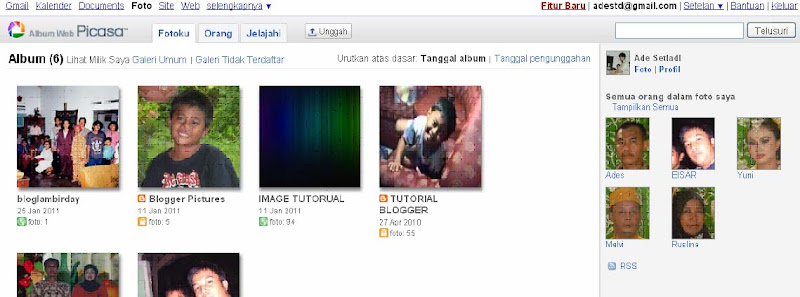
CARA UPLOAD GAMBAR KE ALBUM WEB PICASA.
- setelah login dengan akun Google anda, klik tombol Unggah yang terdapat dibagian atas halaman.

- Pilih folder yang ingin anda tambahkan gambar kemudian klik tombol Pilih Album

- Halaman
berikutnya anda disajikan halaman upload dengan jumlah maksimal 5
gambar untuk sekali upload. Silahkan anda pilih gambar dari komputer
anda. Klik tombol Mulai Pengunggahan. Tunggu sampai proses pengunggahan selesai.

- Ulangi upload gambar anda sampai seluruh gambar anda tersimpan pada Album Web Picasa.
- Setelah proses upload selesai, anda dapat melihat thumbnail gambar anda pada album yang dipilih tadi.

- Klik gambar yang ingin anda tampilkan untuk melihat ukuran aslinya. Klik kanan gambar tesebut pilih Salin Alamat Gambar

CARA MENAMPILKAN GAMBAR PADA POSTINGAN DAN SIDEBAR.
- Lakukan cara terakhir diatas yaitu : Klik gambar yang ingin anda tampilkan kemudian klik kanan gambar tersebut, pilih Salin Alamat Gambar/URL
- Tambahkan sedikit kode HTML agar gambar bisa tampil pada blog, misalnya :
- Untuk tampilan dengan ukuran yang kita kehendaki menggunakan kode ini :
<img src="alamat/URL gambar" width="150px" height="250px"/>
Gantiwidth="150px"danheight="250px"dengan ukuran yang anda kehendaki - Untuk tampilan hanya mengatur lebarnya ,sedangkan tingginya menyesuaikan secara otomatis, gunakan kode ini :
<img src="alamat/URL gambar" width="95%"/>
Gantiwidth="95%"dengan ukuran yang ingin anda tampilkan - Jika gambar posisinya mau ditengah tinggal menambah kode
<center>diawal kode gambar dan</center>diakhir kode gambar, misalnya :<center><img src="alamat/URL gambar" width="150px" height="250px"/></center>
- Untuk tampilan dengan ukuran yang kita kehendaki menggunakan kode ini :
- Selamat mencoba, semoga bermanfaat.


0 komentar
Posting Komentar